
TitanFXのMT4・MT5にヒストリカルデータをダウンロードすれば、長期間の過去チャートが確認できます。
裁量で行うトレード手法の検証や、EA(自動売買)のバックテストを行う場合に役立ちます。
今回は、TitanFXのMT4・MT5にヒストリカルデータをダウンロードする方法を解説していきます。
ちなみに、TitanFXのMT4・MT5を起動するには、TitanFXへの口座開設が必要になります。
具体的な口座開設方法については、次の記事でくわしく解説していますので、参考にしてみてください。

また、口座開設の判断材料として、TitanFXの評判や口コミが知りたい方は、次の記事を参考にしてみてください。

TitanFX公式サイト:https://titanfx.com/ja
- TitanFXの過去チャートを使って、裁量手法の検証作業(練習君プレミアム等)をしたい方
- TitanFX環境でEA(自動売買)のバックテストを正確に行いたい方
TitanFXのMT4・MT5にヒストリカルデータをダウンロード
TitanFXのMT4・MT5にヒストリカルデータをダウンロードする手順について、それぞれ解説していきます。
TitanFXのMT4の場合
TitanFXのヒストリカルデータをMT4にダウンロードする手順は、次のとおりです。
① 古いヒストリカルデータを削除する
② 最大バー数を増やす
③ ヒストリカルデータをダウンロードする
① 古いヒストリカルデータを削除する
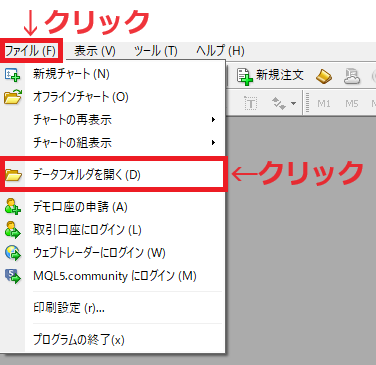
MT4画面の上にあるメニューから『ファイル』をクリックしたあと、『データフォルダを開く』をクリックします。
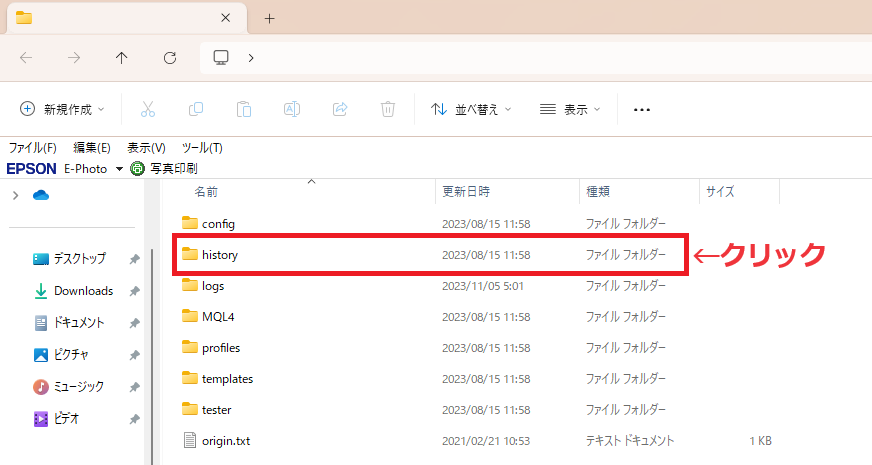
次のような画面になりますので、『history』をクリックします。
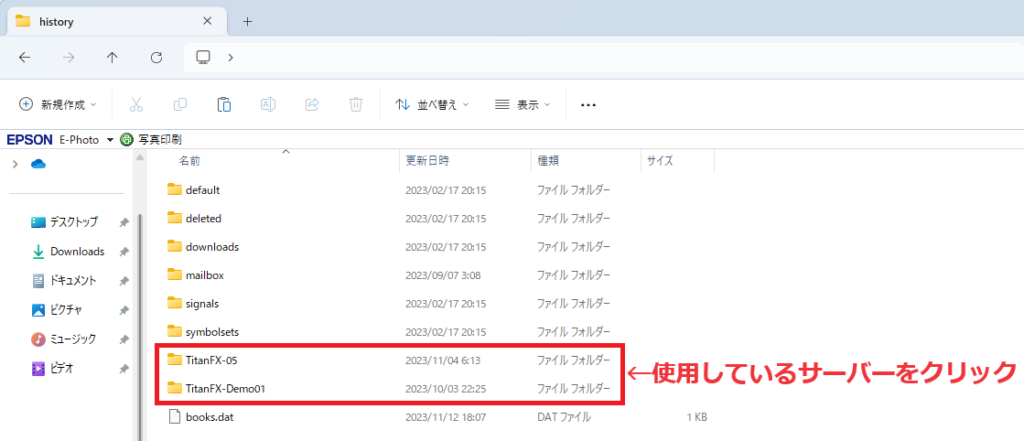
使用しているサーバーをクリックします。
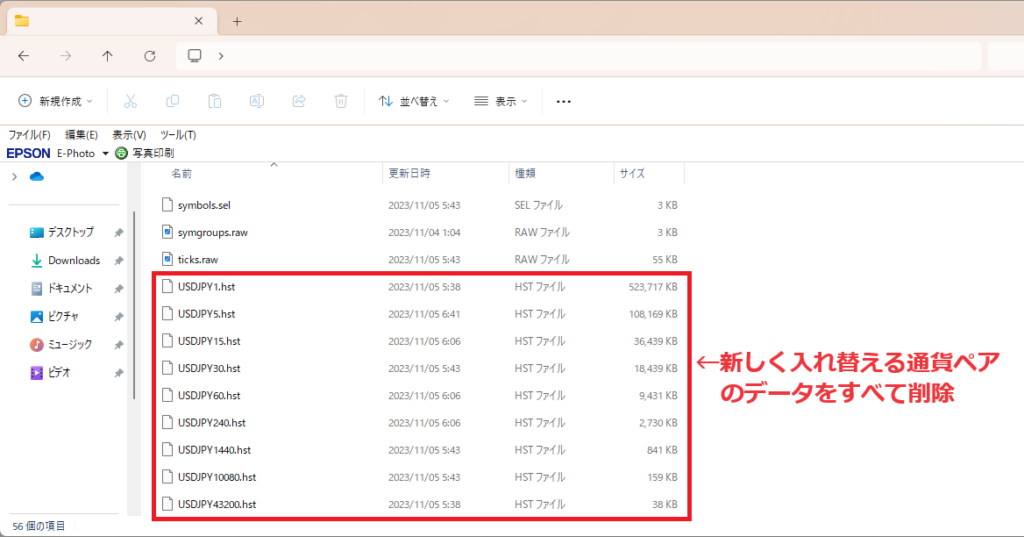
新しく入れ替える通貨ペアのデータをすべて削除してください。
今回は、USDJPYを例に解説していきます。
② 最大バー数を増やす
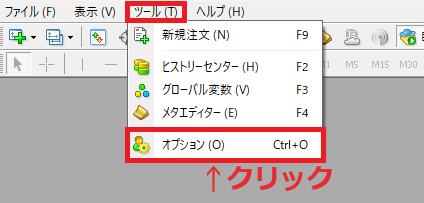
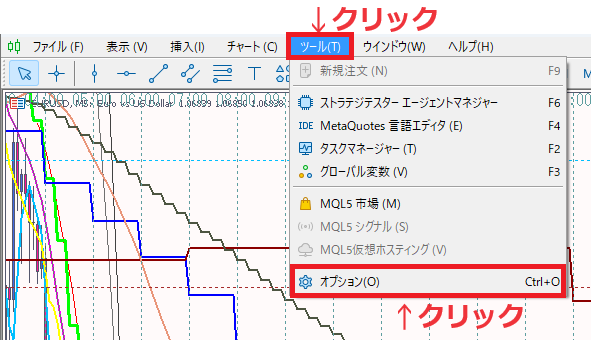
MT4画面の上にあるメニューから『ツール』をクリックしたあと、『オプション』をクリックします。
「オプション」画面の上にあるメニューから、『チャート』をクリックします。
「ヒストリー内の最大バー数」と「チャートの最大バー数」の欄に『9999999999999999』と入力し、『OK』をクリックすると、最大値である「2147483647」が設定されます。
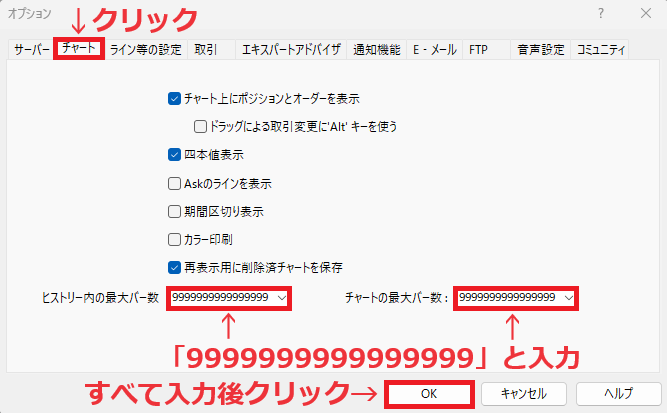
- ヒストリー内の最大バー数⇒パソコンに保存されるローソク足の数
- チャートの最大バー数⇒MT4のチャート上に表示されるローソク足の数
チャートの最大バー数を最大にしていると、MT4の動きがとても重たくなります。
裁量で行うトレード手法の検証やバックテストを行わないときは、初期値の「65000」に戻しておきましょう。
③ ヒストリカルデータをダウンロードする
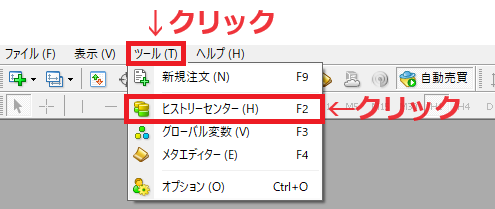
MT4画面の上にあるメニューから『ツール』をクリックしたあと、『ヒストリーセンター』をクリックします。
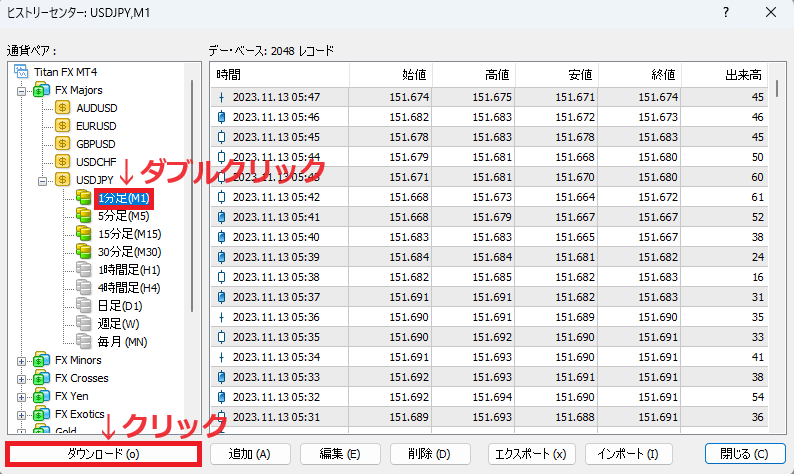
通貨ペア一覧の中から「USDJPY」を展開し、『1分足(M1)』をダブルクリックして選択状態(アイコンに色がついた状態)にしてから、「ダウンロード」ボタンをクリックします。
※今回は例として「USDJPY」の「1分足(M1)」を選択しています。その他の時間足で必要なものがあれば、同様にダブルクリックして選択状態にし、「ダウンロード」ボタンをクリックしてください。
次のような画面が出てきますので、『OK』をクリックします。
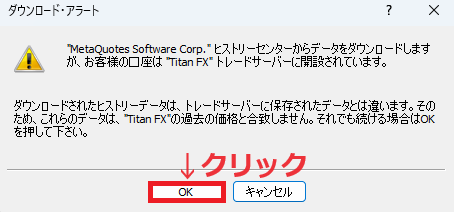
ヒストリーセンターからダウンロードするヒストリカルデータは、MetaQuotes社のものであるため、TitanFX配信のデータとは異なります。
チャートデータが異なってくるという点は、おさえておきましょう!
ダウンロードが完了したあと、次の画面のようにレコード数が増えていれば、ダウンロード成功です。
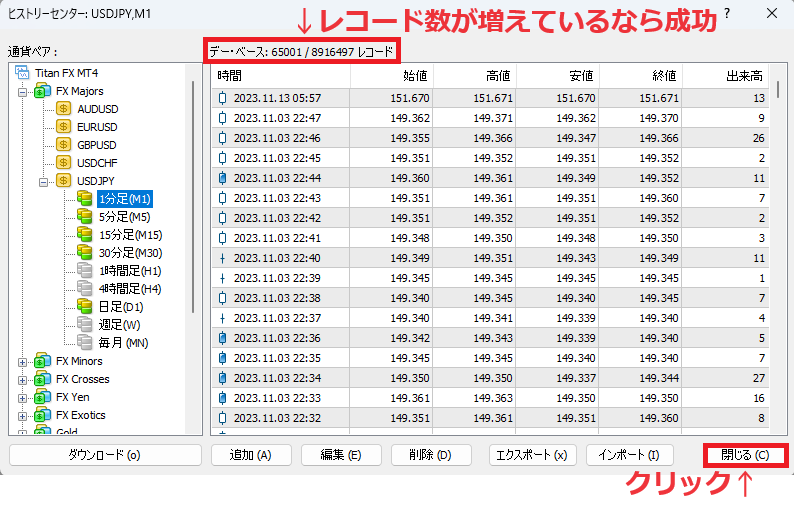
最後に「閉じる」をクリックして画面を閉じ、MT4を再起動するとヒストリカルデータが反映されたチャートを表示できるようになります。

カメジロー
検証に必要な時間足のデータをダウンロードしておくのが、バックテストや検証を行う上での基本やで!
TitanFXのMT5の場合
TitanFXのヒストリカルデータをMT5にダウンロードする手順は、次のとおりです。
① チャートの最大バー数を増やす
② ヒストリカルデータをダウンロードする
① チャートの最大バー数を増やす
MT5画面の上にあるメニューから『ツール』をクリックしたあと、『オプション』をクリックします。
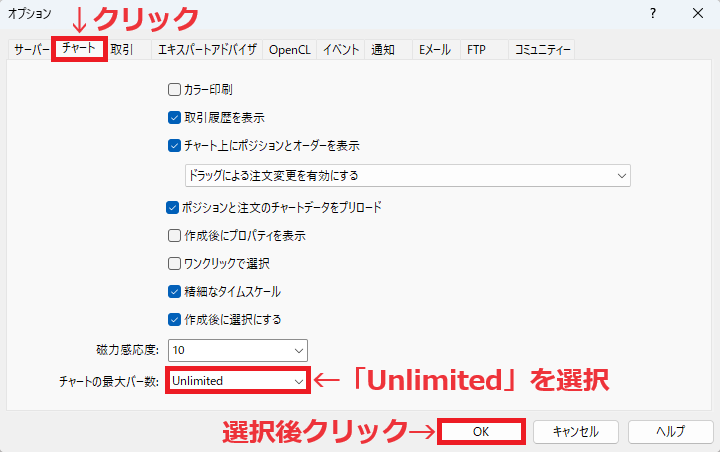
「オプション」画面の上にあるメニューから、『チャート』をクリックしたあと、「チャートの最大バー数」から『Unlimited』を選択し、『OK』をクリックします。
『OK』をクリックしたら、MT5を再起動しましょう。
- チャートの最大バー数⇒MT5のチャート上に表示されるローソク足の数
チャートの最大バー数を最大にしていると、MT5の動きがとても重たくなります。
裁量で行うトレード手法の検証やバックテストを行わないときは、初期値の「100000」に戻しておきましょう。
② ヒストリカルデータをダウンロードする
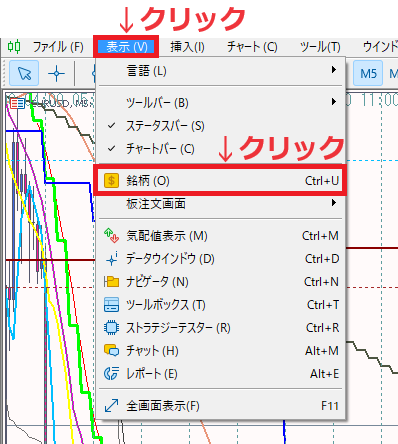
MT5画面の上にあるメニューから『表示』をクリックしたあと、『銘柄』をクリックします。
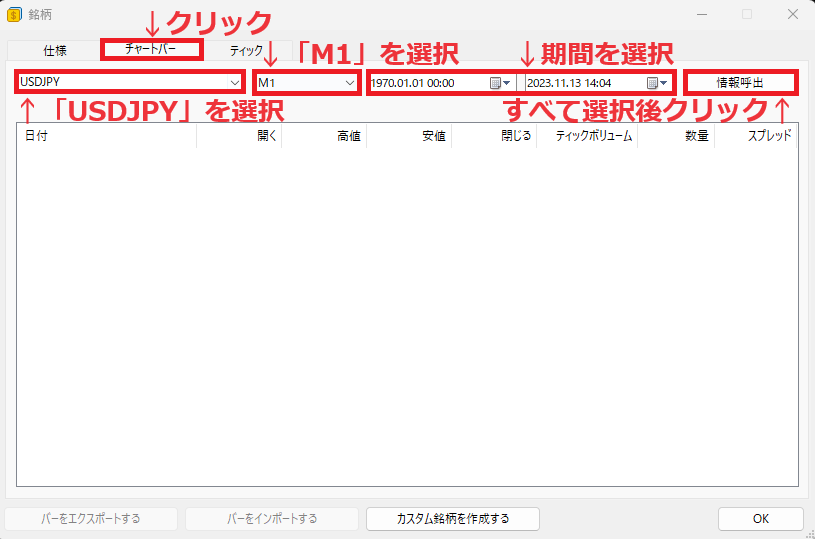
「銘柄」画面にあるメニューから『チャートバー』をクリックします。
今回は、「USDJPY」を例に解説していきますので、銘柄名は「USDJPY」を選択します。
時間足は「M1」を選択し、期間はデータを取得したい期間を選択します。
すべて選択後、『情報呼出』をクリックします。
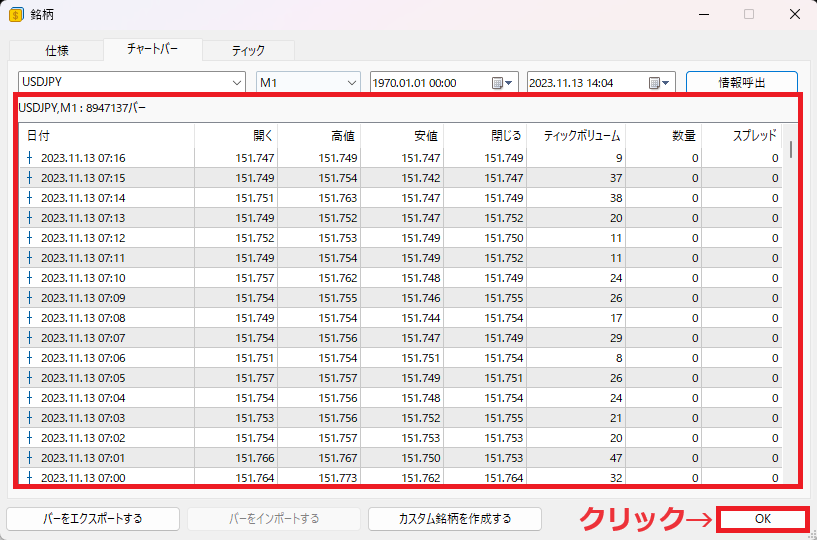
次のような画面になりますので、『OK』をクリックすれば、ヒストリカルデータのダウンロードは成功です。
カメジロー
MT5では、USDJPYのM1(1分足)をダウンロードしておけば、他の時間足のチャートを形成するデータも同時に補完される仕組みになっとるで。
チャート画面を開いて、ヒストリカルデータが反映されているか確認しましょう。
もしも、ヒストリカルデータがチャートに反映されていない場合は、MT5を再起動すれば、反映させることができます。
TitanFXのMT4にヒストリカルデータがダウンロードできない
TitanFXのMT4にヒストリカルデータがダウンロードできない原因として、MT4のバージョンが最新でない場合があります。
TitanFX公式サイトからMT4をダウンロードし、再インストールすれば、最新バージョンのMT4になります。
TitanFXのMT4のダウンロードからインストールまでの手順については、次の記事でくわしく解説していますので、参考にしてみてください。
TitanFX(タイタンFX)のMT4ヒストリカルデータの精度
前述の通り、MT4の場合、TitanFXのヒストリーセンターから取得できるデータは「MetaQuotes社の標準データ」です。
そのため、データ抜けや実際のTitanFXの配信価格との乖離が発生しやすく、バックテストの「精度・モデリング品質」という面ではそこまで信頼性が高いとは言えません。
※なお、MT5のヒストリカルデータはTitanFX独自のものが提供されています。
より精度の高いデータで検証を行いたい場合は、MetaQuotes社の標準データよりも高品質とされている「Axiory(アキシオリー)」が提供するヒストリカルデータをインポートして利用するのも有効な手段です。
「Axiory(アキシオリー)」のヒストリカルデータ取得方法については、次の記事で詳しくまとめています。

また、本格的にEA(自動売買)に取り組むのであれば、精度を極めて高くした有料サービスのTick Data Suite(TDS)も検討の余地ありです。
TitanFX(タイタンFX)独自のヒストリカルデータ
実は、TitanFXでは、独自のヒストリカルデータをダウンロードすることができます。
ヒストリカルデータは、タイタンFX研究所ページの左にある「市場分析」メニューから確認することができます。
ですが、ヒストリカルデータがダウンロードできる銘柄数があまりにも少なく、ダウンロードできる期間は2020年1月以降となるため、使い勝手がよくありません。
① FX⇒USDJPY・EURUSD・GBPJPY・GBPUSD・EURJPY
② 株価指数⇒US30・NAS100・JPN225・GER30・HK50
③ コモディティ⇒Soybean・CoffArabica・Wheat・Copper・Corn・XAUUSD・XAUJPY・XAUAUD・XAUGBP・XAGUSD・XTIUSD・XBRUSD・XNGUSD
④ 株式CFD(米国株式)⇒Tesla・Apple・Facebook・Alphabet・Netflix
⑤ 仮想通貨⇒BTCUSD・BTCJPY・XRPUSD・XRPJPY・ETHUSD
カメジロー
TitanFXの配信したデータでEA(自動売買)のバックテストをやってみたいときは、役に立つかもしれん。
まとめ
最後に、この記事の内容をまとめます。
- TitanFXのMT4・MT5にヒストリカルデータをダウンロードすれば、長期間の過去チャートを使った裁量トレードの検証が可能になる
- EA(自動売買システム)の動作確認や精度の高いバックテストに役立つ
- より高いデータの精度を求めるなら、MT4標準データよりもAxioryのヒストリカルデータがおすすめ(※MT4の場合)
- 本格的にEA開発や検証に取り組む場合は、モデリング品質を高める有料ツール「Tick Data Suite(TDS)」の導入も要検討
- TitanFXでも独自のヒストリカルデータをダウンロードできるが、銘柄数が少なく期間も短いので使いにくい!
裁量で行うトレード手法を検証するときや、EA(自動売買)のバックテストを行う場合は、ヒストリカルデータを活用しましょう!
TitanFX公式サイト:https://titanfx.com/ja