ThreeTraderの口座を開設する方法について、画像を使ってわかりやすく解説していきます。
ThreeTraderのスプレッドの狭さは、トップクラスです!
スプレッドなどのコストを削減したい人には、おすすめです。
ThreeTrader公式サイト:https://www.threetrader.com/jp/
- ThreeTraderのライブ口座について知りたい人
- ThreeTraderのライブ口座を開設したい人
ThreeTrader(スリートレーダー)で口座開設できる人の条件
ThreeTrader(スリートレーダー)で口座開設できる人の条件は、次のとおりです。
米国・イラン・北朝鮮に居住していない18歳以上の人
口座開設ができると確認できれば、口座開設に必要な書類を準備していきましょう。
ThreeTrader(スリートレーダー)の口座開設に必要な書類
ThreeTraderの口座開設に進む前に、必要な書類を準備しましょう。
ThreeTraderの口座開設に必要な書類は、「写真付きの身分証明書」【パスポート・国民ID(マイナンバーカード)・運転免許証】になります。
「写真付きの身分証明書」は有効期限内のもので、現住所、氏名、生年月日、発行/有効期限が明確に表示されている必要があります。
具体的には、次のとおりです。
- パスポート
- 国民ID(マイナンバーカード)
- 運転免許証(身分証明書として使用する場合、住所の証明書は別に必要)
【パスポート・国民ID(マイナンバーカード)・運転免許証】以外の写真付きの身分証明書を提出する場合は、「住所の証明書」も必要となります。
「住所の証明書」は、氏名、現住所の記載があり、直近6ヶ月以内の日付が記載されている必要があります。また、写真付きの身分証明書の提出も可です。
具体的には、次のとおりです。
- 公共料金の請求書(ガス/水道/電気料金)
- 銀行/クレジットカード明細書
- 固定電話/Wifiの請求書
- パスポート(住所の証明書として使用する場合、身分証明書は別に必要)
- 国民ID(住所の証明書として使用する場合、身分証明書は別に必要)
- 運転免許証(住所の証明書として使用する場合、身分証明書は別に必要)
「写真付きの身分証明書」と「住所の証明書」は、画像データとして提出する必要がありますので、画像データを用意しましょう。
画像データにも条件がありますので、確認しておきましょう。
具体的な条件は、次のとおりとなります。
- ピントのズレや光の反射が無く、細部がしっかり確認できる。
- 画像の加工は、していない。
- 画像内に、書類の四隅がしっかり写り込んでいる。
- 画像データの拡張子は、「pdf・jpg・png・bmp」のいずれかである。
- 画像サイズは、10MB以下である。
ThreeTraderの口座開設に必要な書類が準備ができたら、口座開設の手続きに進みましょう!
ライブ口座開設方法(パソコンとスマホに分けて解説)
ライブ口座開設方法は、パソコン版とスマホ版に分けて解説していきます。
【パソコン版】ライブ口座開設方法
パソコンからThreeTraderのライブ口座を開設する手順を見ていきましょう。
① ライブ口座開設ページを開く
② 個人情報を入力する
③ 追加情報を入力する
④ 取引口座の設定をする
⑤ 本人確認書類をアップロードする
手順を解説していきます。
① ライブ口座開設ページを開く
ThreeTraderへ口座開設するために、次のリンクからライブ口座開設ページを開きます。
ThreeTrader口座開設ページ:https://portal.threetrader.com/register?language=ja
② 個人情報を入力する
ライブ口座開設画面が出たら、個人情報を入力していきます。
(英語で表示されている場合は、右上から言語選択ができるので、『日本語』を選択します。)
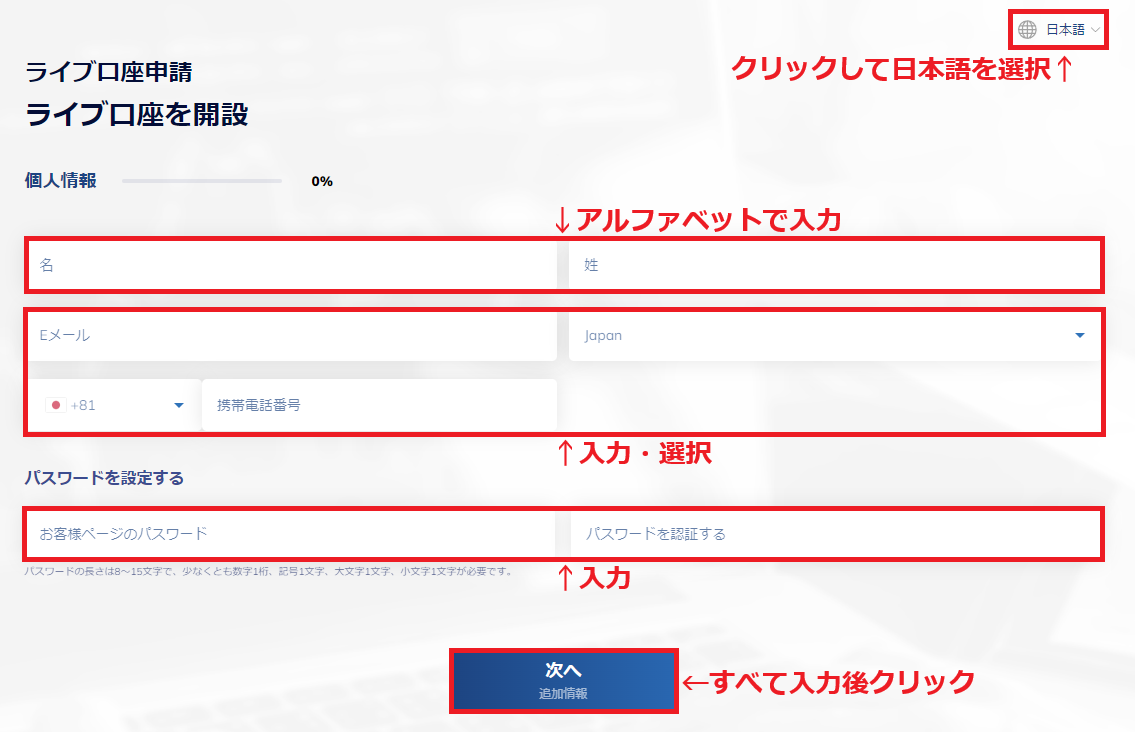
注意事項は、次のとおりです。
- 名と姓は、アルファベットで入力する。
(例)× 山田
〇 Yamada - 携帯電話番号の最初の番号「0」は、入力しない。
(例)× 090-1234-5678
〇 90-1234-5678 - パスワードは、ThreeTraderお客様ページログイン用のパスワードとなる。
- パスワードは、長さ8~15文字で、大文字、小文字、数字、記号を含める。
- パスワードを認証すると記載された欄は、設定したパスワードを再度入力する。
(パスワード再確認のためのもの)
すべて入力後、『次へ』をクリックします。
③ 追加情報を入力する
追加情報を入力する画面になったら、「生年月日」「現住所」を選択・入力します。
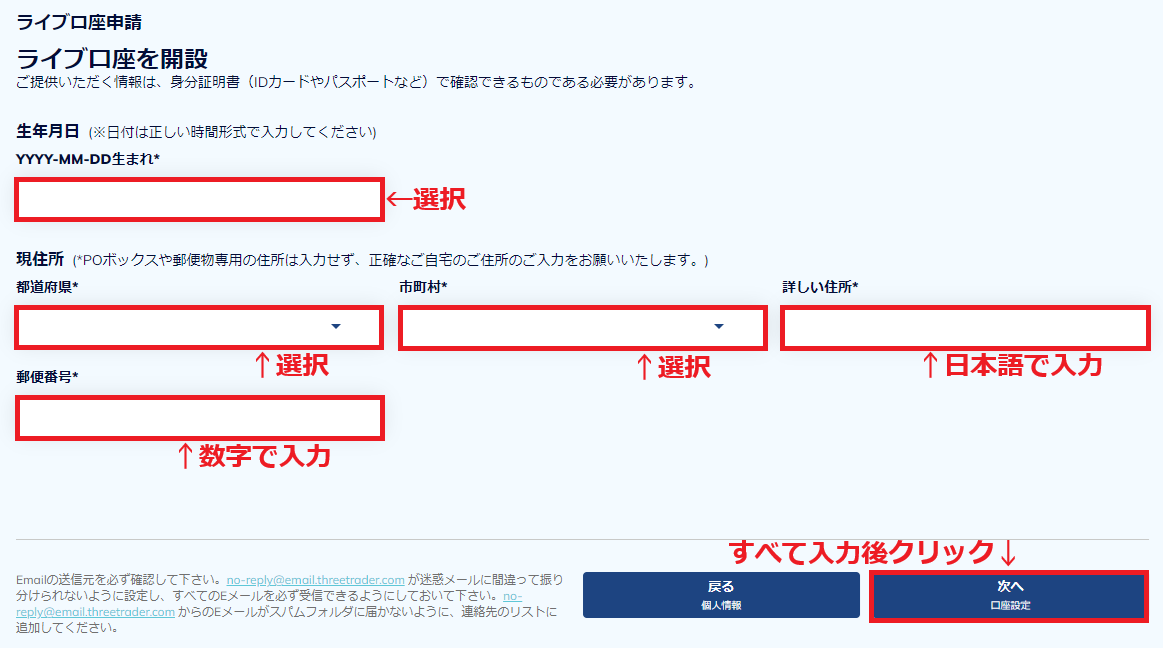
注意事項は、次のとおりです。
- 現住所は、日本語で入力する。
- 現住所の記入例は、次のとおりである。
(例)東京都渋谷区大山町1丁目2-3
都道府県 ⇒ 東京都
市町村 ⇒ 渋谷区
詳しい住所 ⇒ 大山町1丁目2-3 - 郵便番号は、「-(ハイフン)」抜きで入力する。
(例)1510065
すべて入力後、『次へ』をクリックします。
④ 取引口座の設定をする
取引口座を設定します。
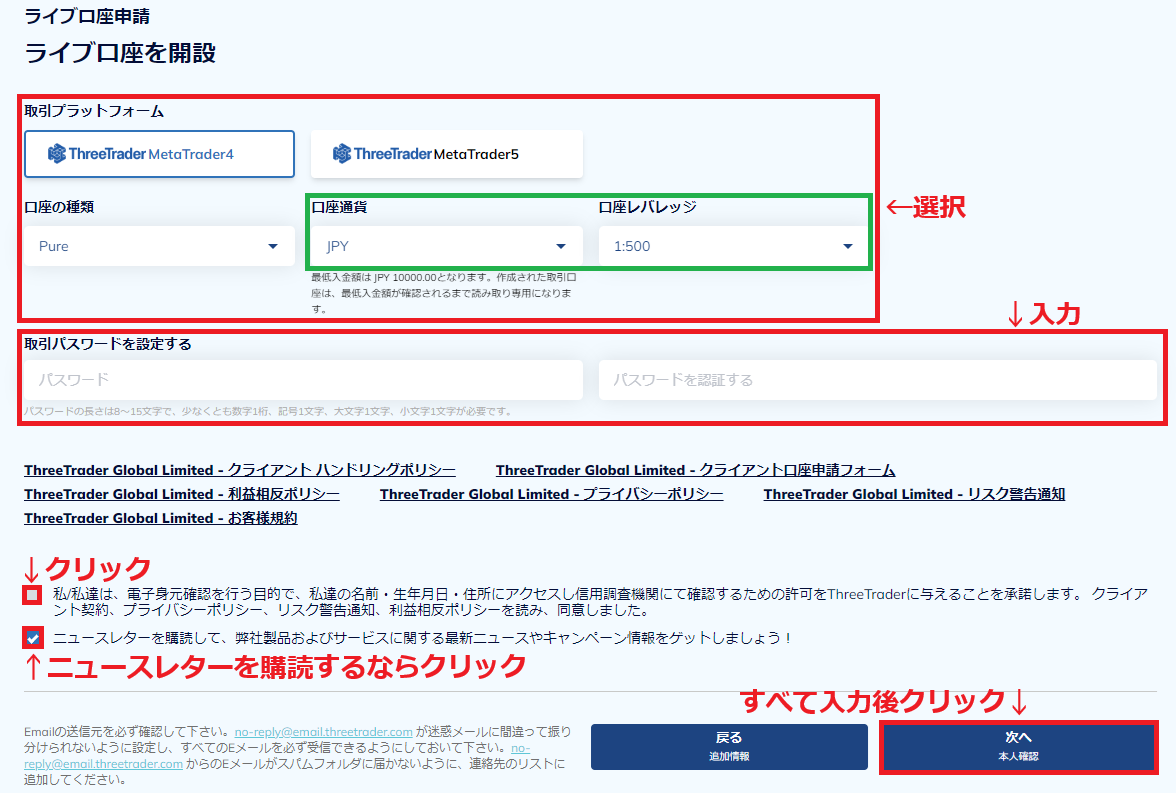
【取引プラットフォーム】
取引プラットフォームの違いは、次のとおりとなります。
| MT4 | MT5 | |
|---|---|---|
| インジケーターの数 | 多い | 少ない |
| EAの数 | 多い | 少ない |
| 動作スピード | 普通 | 速い |
| ポジション一括決済 | できない | できる |
様々なインジケーターやEAを利用したいのであれば、MT4がいいでしょう。
インジケーターやEAを重視しないなら、動作スピードが速く、一括決済ができるMT5をおすすめします。

カメジロー
どれがいいかわからない場合は、定番のMT4をおすすめします。
【口座タイプ】
口座タイプには、「Pureスプレッド口座」と「Rawゼロ口座」の2つがあります。
最もスプレッド(取引手数料含む)が狭い口座は、Rawゼロ口座になります。
また、口座を有効化するためには初回最低入金額が必要となります。
(初回最低入金額の通貨は、口座通貨で選択した通貨になります。)
| Pureスプレッド口座 | Rawゼロ口座 | |
|---|---|---|
| 初回最低入金額 | 10,000円(100USD) | 10,000円(100USD) |
カメジロー
初回最低入金額を入金することで、口座が有効化され、取引ができるようになります。
【口座通貨】
口座通貨は、為替手数料がかからないよう、入金に使う通貨を選びましょう。
(円を入金するなら、「JPY」を選びましょう。)
【口座レバレッジ】
口座レバレッジは、トレードに必要な証拠金が少なくてすむよう最大にしておくとよいでしょう。
(口座レバレッジの変更は、口座開設後、簡単にできます。)
口座通貨と口座レバレッジ(緑枠で囲んだ部分)の選択肢がない場合がありますが、問題ありません。
口座開設後、入金する前に、サポートチームへ連絡すれば、口座通貨の変更ができます。
また、口座レバレッジの変更は、口座開設後、いつでも簡単にできます。
【パスワード】
ここで入力するパスワードは、MT4・MT5ログイン用のパスワードになります。
パスワードは、長さ8~15文字で、大文字、小文字、数字、記号を含める必要があります。
また、「パスワードを認証する」と記載された欄は、設定したパスワードを再度入力します。
(パスワード再確認のため)
カメジロー
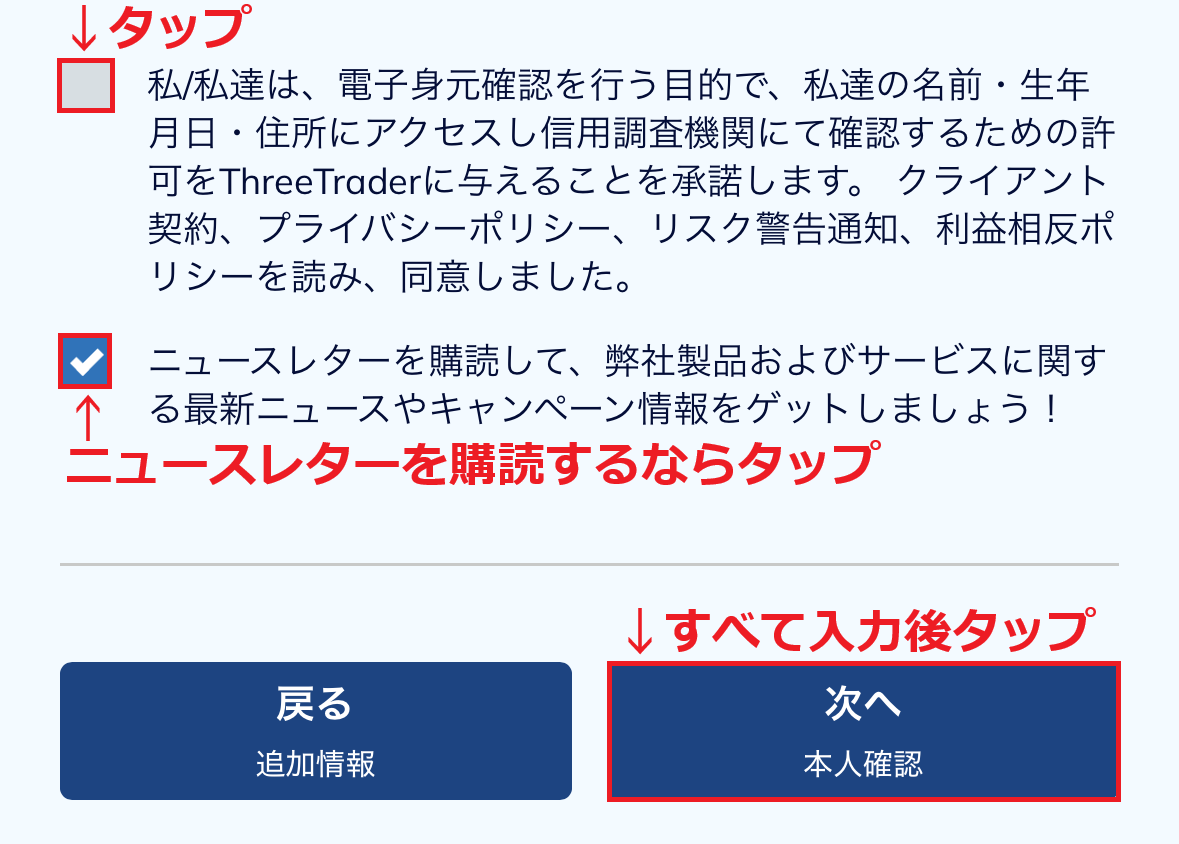
ニュースレターの購読は、必要な人のみチェックを入れましょう。
あとは、規約などへの同意を行えば、取引口座の設定は終了となります。
すべて入力後、『次へ』をクリックします。
⑤ 本人確認書類をアップロードする
本人確認書類として、写真付きの身分証明書をアップロードしましょう。
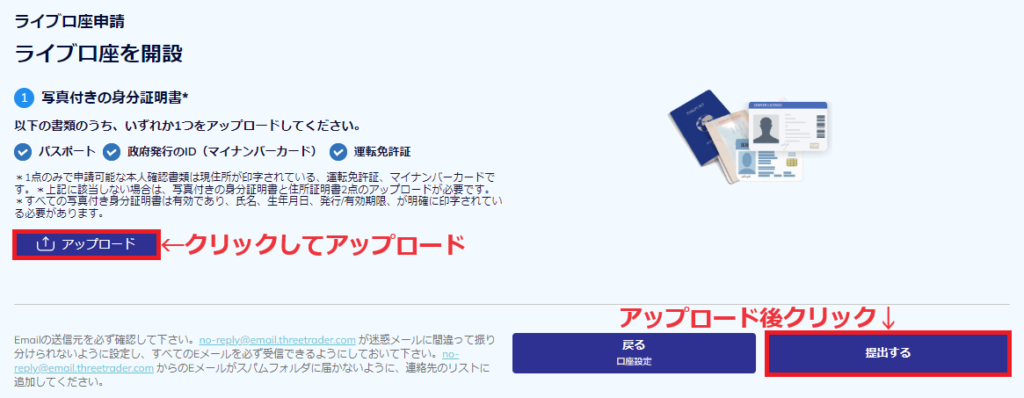
「写真付きの身分証明書」は有効期限内のもので、現住所、氏名、生年月日、発行/有効期限が明確に表示されている必要があります。
具体的には、次のとおりです。
- パスポート
- 国民ID(マイナンバーカード)
- 運転免許証(身分証明書として使用する場合、住所の証明書は別に必要)
パスポート・国民ID(マイナンバーカード)・運転免許証以外の写真付きの身分証明書を提出する場合は、「住所の証明書」のアップロードも必要になります。
「住所の証明書」は、氏名、現住所の記載があり、直近6ヶ月以内の日付が記載されている必要があります。また、写真付きの身分証明書の提出も可です。
具体的には、次のとおりです。
- 公共料金の請求書(ガス/水道/電気料金)
- 銀行/クレジットカード明細書
- 固定電話/Wifiの請求書
- パスポート(住所の証明書として使用する場合、身分証明書は別に必要)
- 国民ID(住所の証明書として使用する場合、身分証明書は別に必要)
- 運転免許証(住所の証明書として使用する場合、身分証明書は別に必要)
アップロードする画像データの条件も、確認しておきましょう。
- ピントのズレや光の反射が無く、細部がしっかり確認できる。
- 画像の加工は、していない。
- 画像内に、書類の四隅がしっかり写り込んでいる。
- 画像データの拡張子は、「pdf・jpg・png・bmp」のいずれかである。
- 画像サイズは、10MB以下である。
本人確認書類をアップロードし、『提出する』をクリックすると、次のようなメールが届きます。
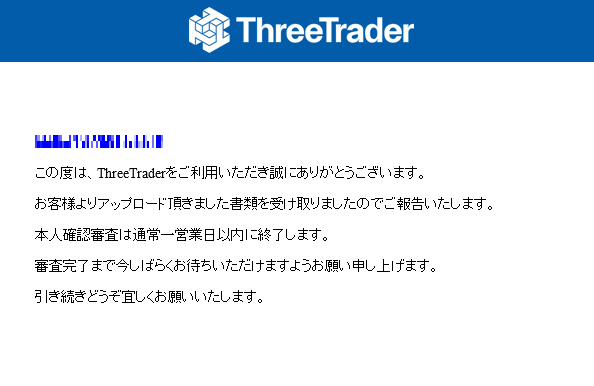
本人確認審査は、通常1営業日以内に終わるとのことです。
本人確認審査が完了すると、次のようなメールが届きます。
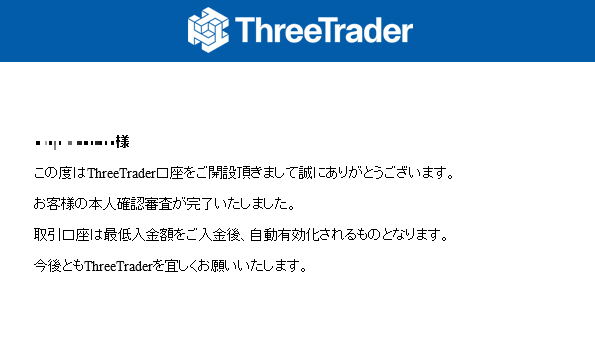
また、「取引口座番号」「取引サーバー」「パスワード(MT4・MT5ログイン用)」「レバレッジ」「通貨」が記載されたメールも届きます。
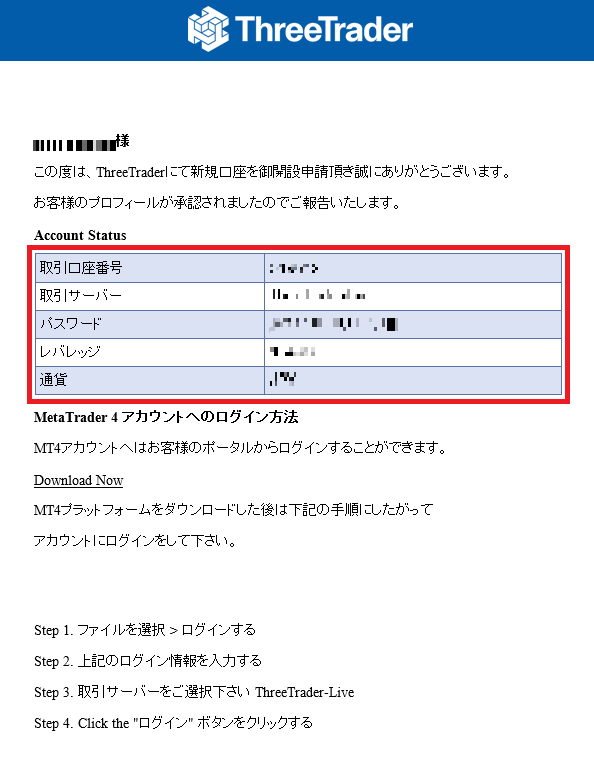
あとは、初回最低入金額を入金すれば、口座が有効になります。
ThreeTrader公式サイト:https://www.threetrader.com/jp/
【スマホ版】ライブ口座開設方法
スマホからThreeTraderライブ口座を開設する手順を見ていきます。
① ライブ口座開設ページを開く
② 個人情報を入力する
③ 追加情報を入力する
④ 取引口座の設定をする
⑤ 本人確認書類をアップロードする
手順を解説していきます。
① ライブ口座開設ページを開く
ThreeTraderへ口座開設するために、次のリンクからライブ口座開設ページを開きます。
ThreeTraderライブ口座開設ページ
https://portal.threetrader.com/register?language=ja
② 個人情報を入力する
ライブ口座開設画面が出たら、個人情報を入力していきます。
(英語で表示されている場合は、右上から言語選択ができるので、『日本語』を選択します。)
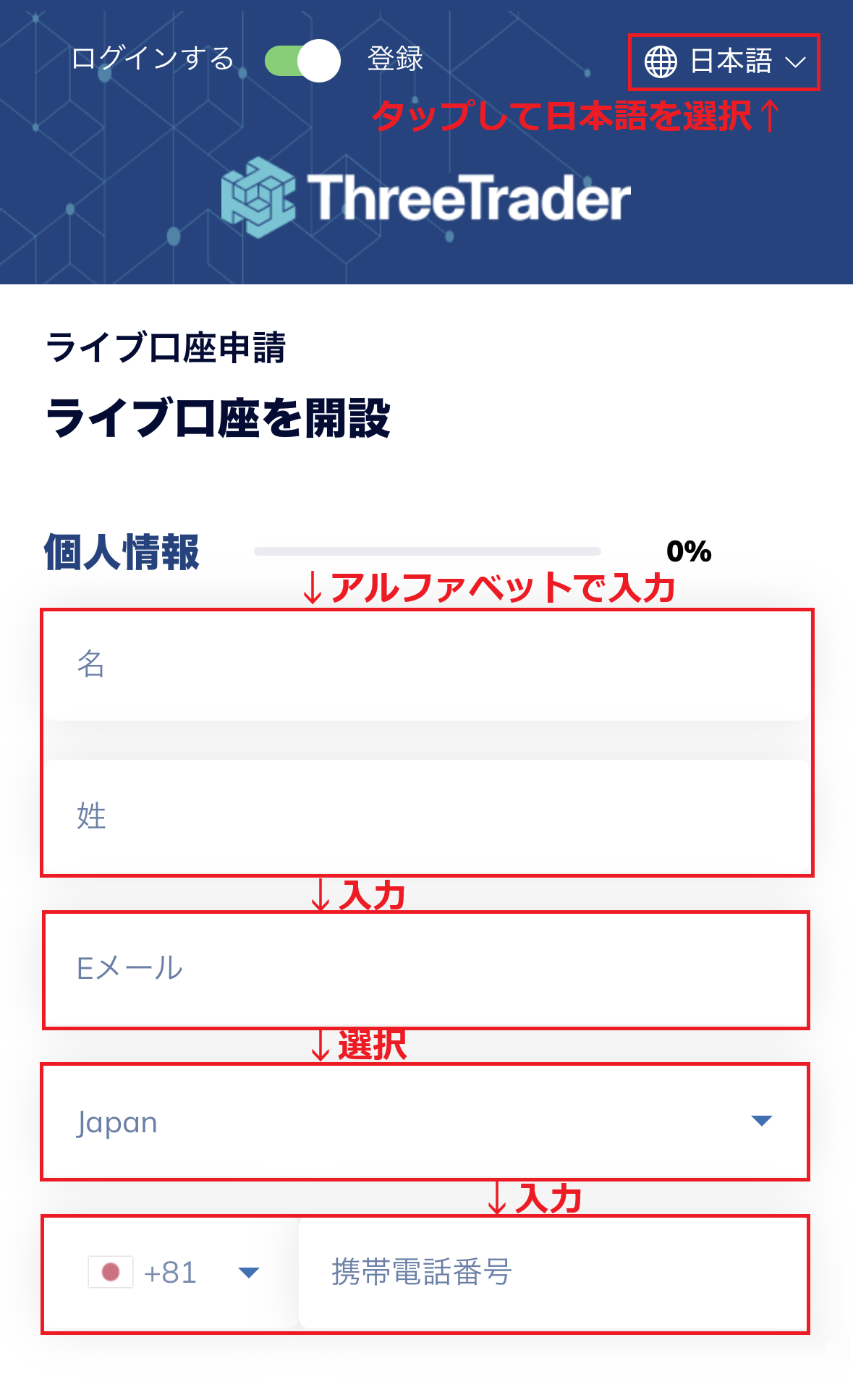
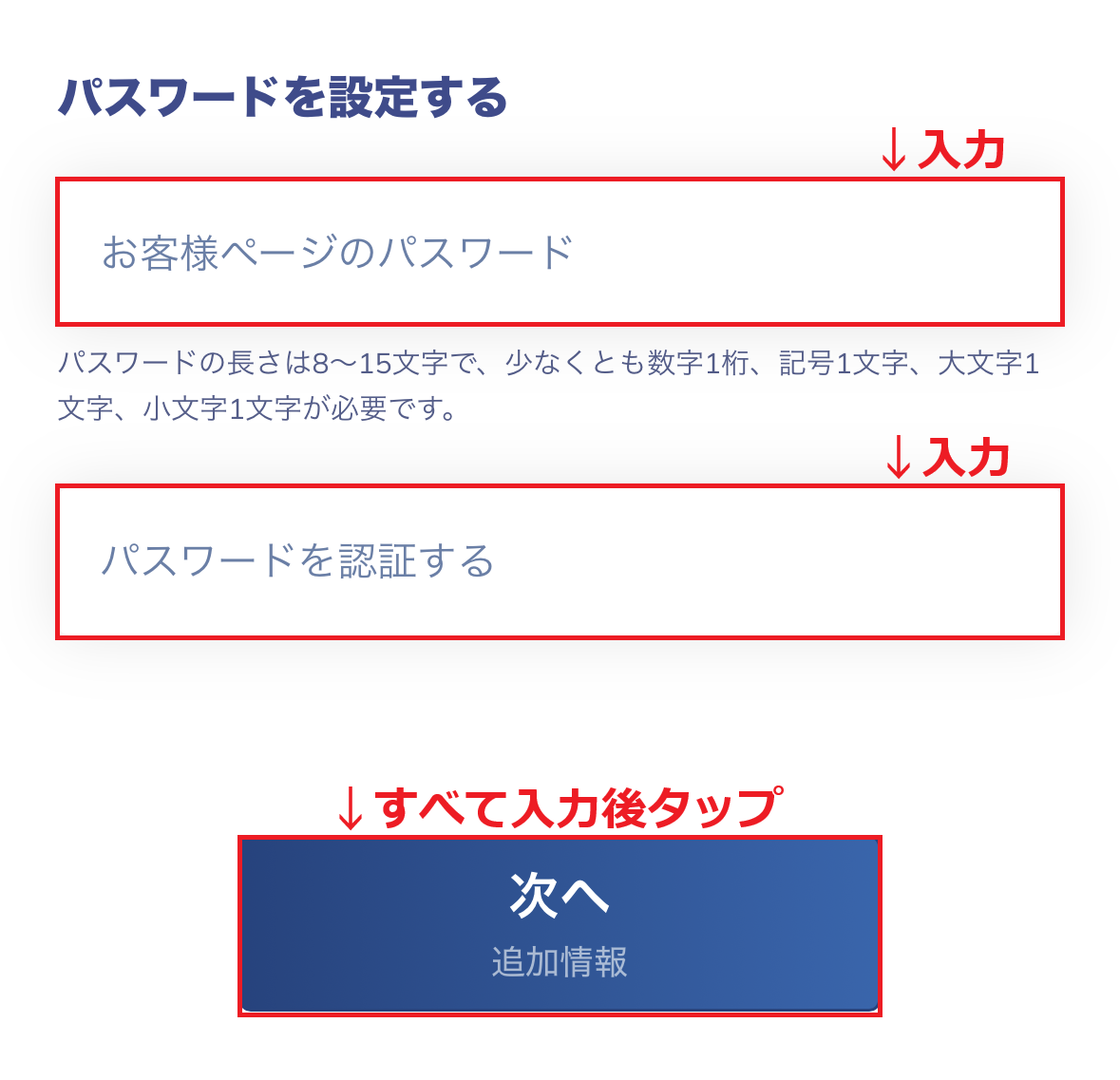
注意事項は、次のとおりです。
- 名と姓は、アルファベットで入力する。
(例)× 山田
〇 Yamada - 携帯電話番号の最初の番号「0」は、入力しない。
(例)× 090-1234-5678
〇 90-1234-5678 - パスワードは、ThreeTraderお客様ページログイン用のパスワードとなる。
- パスワードは、長さ8~15文字で、大文字、小文字、数字、記号を含める。
- パスワードを認証すると記載された欄は、設定したパスワードを再度入力する。
(パスワード再確認のためのもの)
すべて入力後、『次へ』をタップします。
③ 追加情報を入力する
追加情報を入力する画面になったら、「生年月日」「現住所」を入力します。
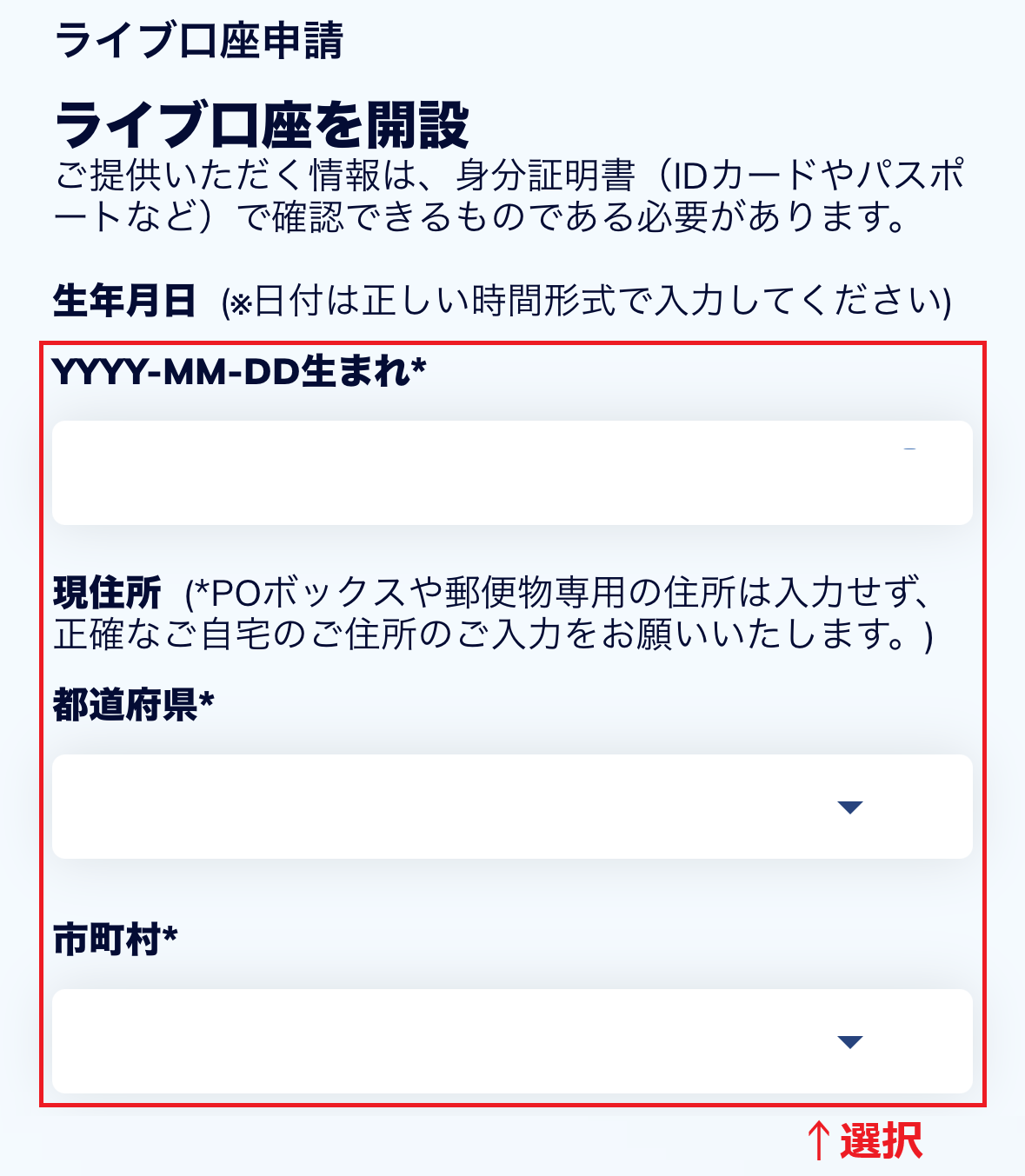
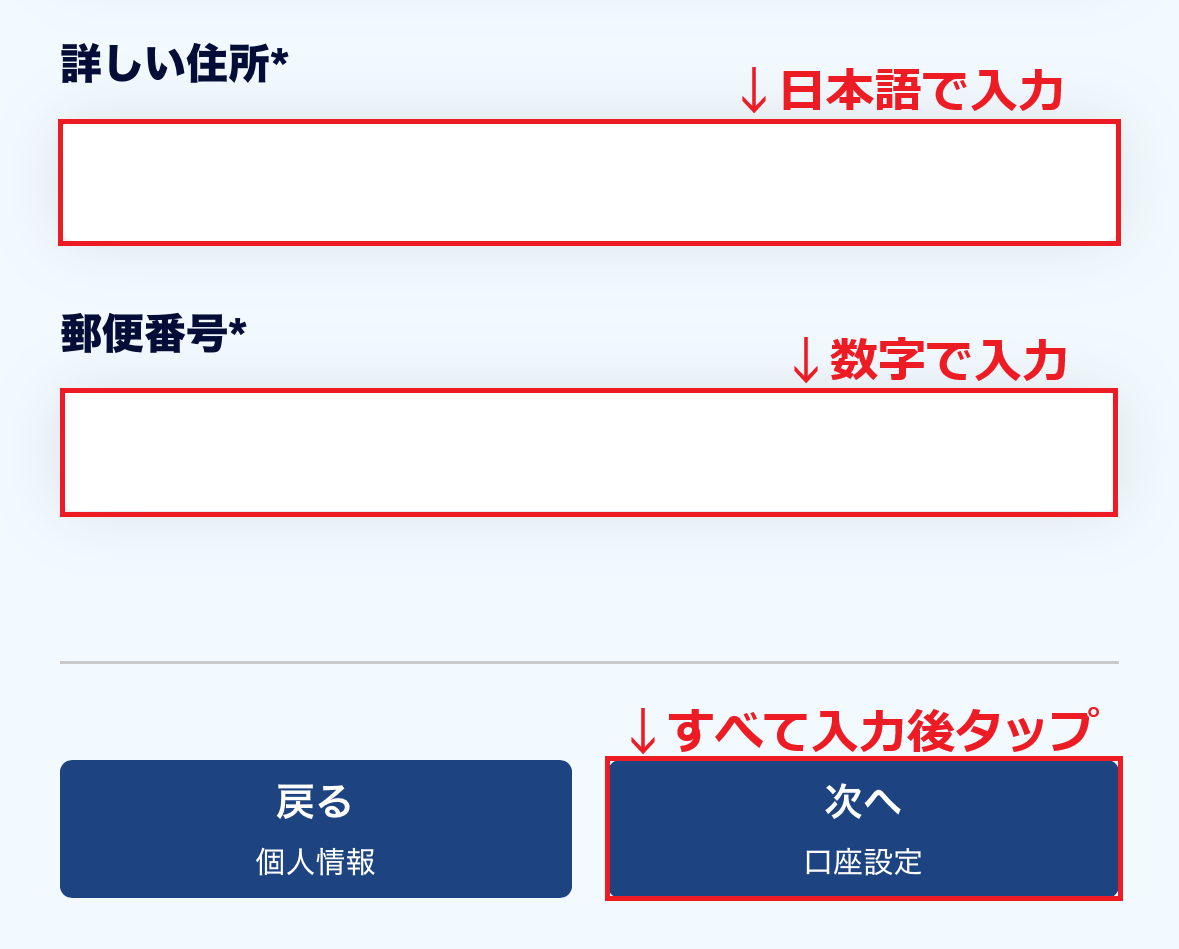
注意事項は、次のとおりです。
- 現住所は、日本語で入力する。
- 現住所の記入例は、次のとおりである。
(例)東京都渋谷区大山町1丁目2-3
都道府県 ⇒ 東京都
市町村 ⇒ 渋谷区
詳しい住所 ⇒ 大山町1丁目2-3 - 郵便番号は、「-(ハイフン)」抜きで入力する。
(例)1510065
すべて入力後、『次へ』をタップします。
④ 取引口座の設定をする
取引口座を設定します。
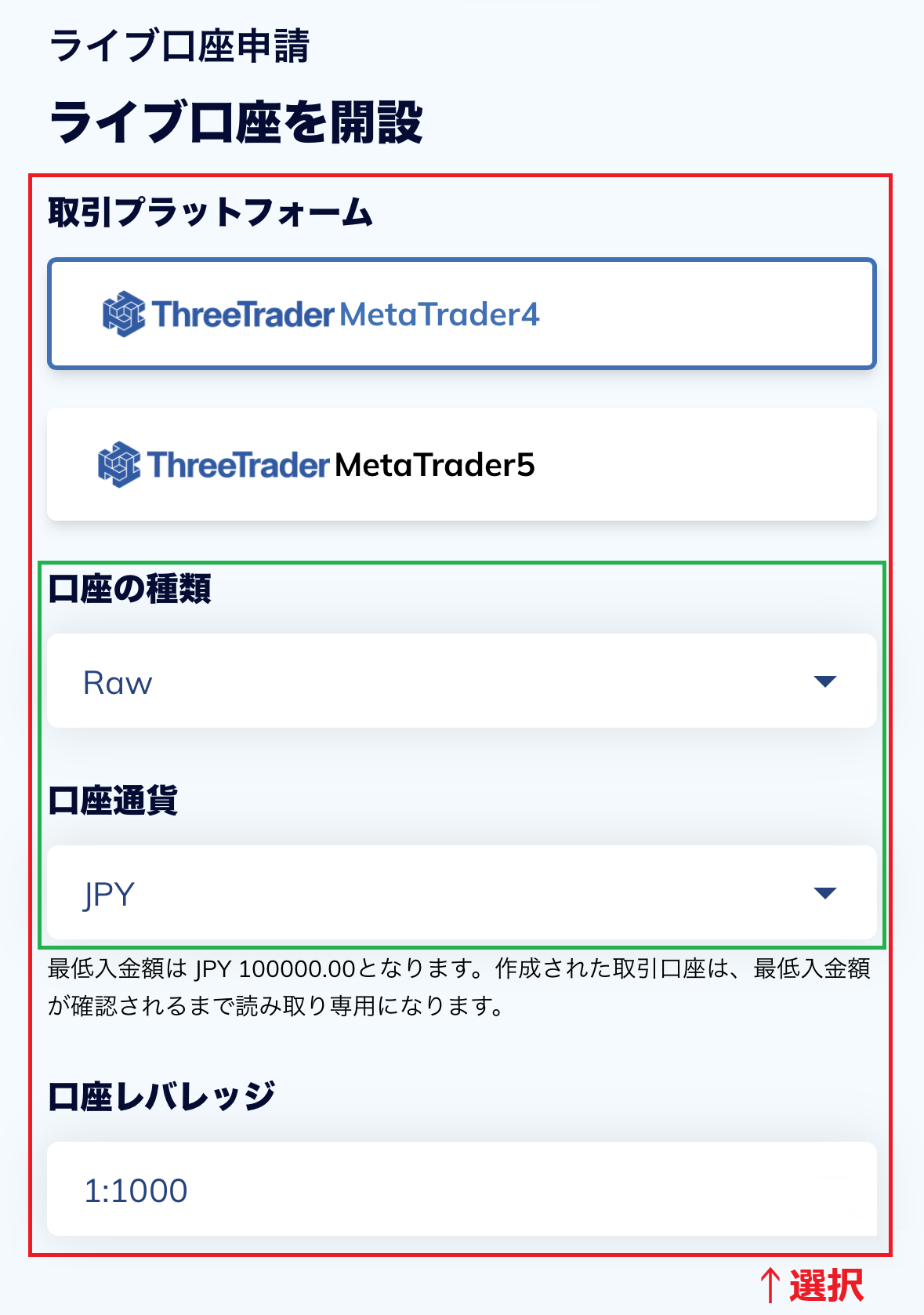
【取引プラットフォーム】
取引プラットフォームの違いは、次のとおりとなります。
| MT4 | MT5 | |
|---|---|---|
| インジケーターの数 | 多い | 少ない |
| EAの数 | 多い | 少ない |
| 動作スピード | 普通 | 速い |
| ポジション一括決済 | できない | できる |
様々なインジケーターやEAを利用したいのであれば、MT4がいいでしょう。
インジケーターやEAを重視しないなら、動作スピードが速く、一括決済ができるMT5をおすすめします。
カメジロー
どれがいいかわからない場合は、定番のMT4をおすすめします。
【口座タイプ】
口座タイプには、「Pureスプレッド口座」と「Rawゼロ口座」の2つがあります。
最もスプレッド(取引手数料含む)が狭い口座は、Rawゼロ口座になります。
また、口座を有効化するためには初回最低入金額が必要となります。
(初回最低入金額の通貨は、口座通貨で選択した通貨になります。)
| Pureスプレッド口座 | Rawゼロ口座 | |
|---|---|---|
| 初回最低入金額 | 10,000円(100USD) | 10,000円(100USD) |
カメジロー
初回最低入金額を入金することで、口座が有効化され、取引ができるようになります。
【口座通貨】
口座通貨は、為替手数料がかからないよう、入金に使う通貨を選びましょう。
(円を入金するなら、「JPY」を選びましょう。)
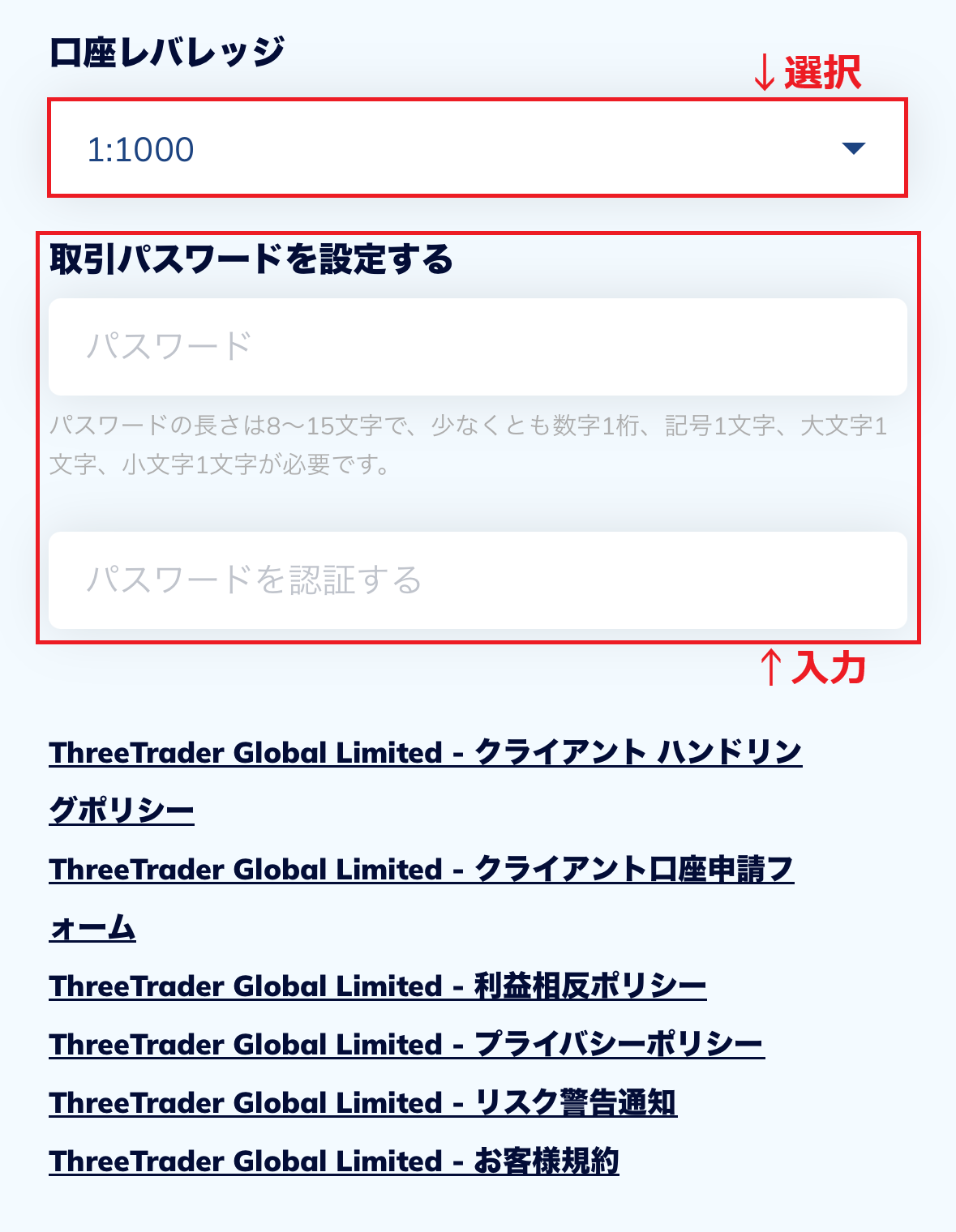
【口座レバレッジ】
口座レバレッジは、トレードに必要な証拠金が少なくてすむよう最大にしておきましょう。
(口座レバレッジは、口座開設後、簡単に変更できます。)
口座通貨と口座レバレッジ(緑枠で囲んだ部分)の選択肢がない場合がありますが、問題ありません。
口座開設後、入金する前に、サポートチームへ連絡すれば、口座通貨の変更ができます。
また、口座レバレッジの変更は、口座開設後、いつでも簡単にできます。
【パスワード】
ここで入力するパスワードは、MT4・MT5ログイン用のパスワードとなります。
パスワードは、長さ8~15文字で、大文字、小文字、数字、記号を含める必要があります。
また、「パスワードを認証する」と記載された欄は、設定したパスワードを再度入力します。
(パスワード再確認のため)
カメジロー
ニュースレターの購読は、必要な人のみチェックを入れましょう。
あとは、規約などへの同意を行えば、取引口座の設定は終了となります。
すべて入力後、『次へ』をタップします。
⑤ 本人確認書類をアップロードする
本人確認書類として、写真付きの身分証明書をアップロードしましょう。
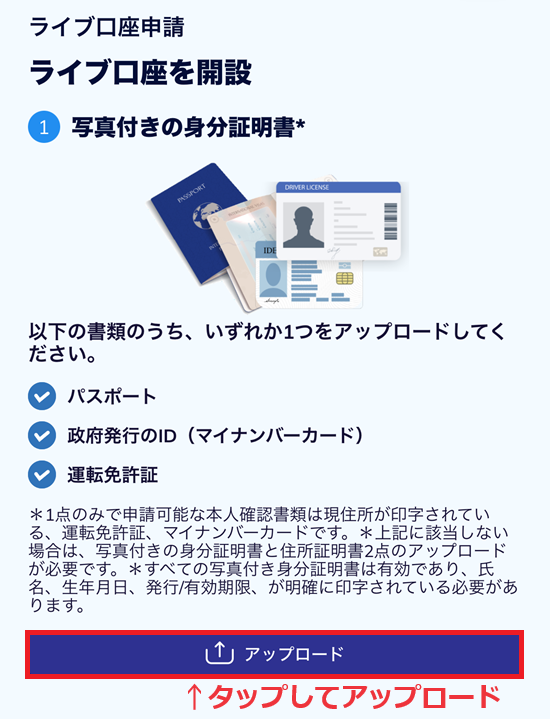
「写真付きの身分証明書」は有効期限内のもので、現住所、氏名、生年月日、発行/有効期限が明確に表示されている必要があります。
具体的には、次のとおりです。
- パスポート
- 国民ID(マイナンバーカード)
- 運転免許証(身分証明書として使用する場合、住所の証明書は別に必要)
パスポート・国民ID(マイナンバーカード)・運転免許証以外の写真付きの身分証明書を提出する場合は、「住所の証明書」のアップロードも必要になります。
「住所の証明書」は、氏名、現住所の記載があり、直近6ヶ月以内の日付が記載されている必要があります。また、写真付きの身分証明書の提出も可です。
具体的には、次のとおりです。
- 公共料金の請求書(ガス/水道/電気料金)
- 銀行/クレジットカード明細書
- 固定電話/Wifiの請求書
- パスポート(住所の証明書として使用する場合、身分証明書は別に必要)
- 国民ID(住所の証明書として使用する場合、身分証明書は別に必要)
- 運転免許証(住所の証明書として使用する場合、身分証明書は別に必要)
アップロードする画像データの条件も、再度確認しておきましょう。
- ピントのズレや光の反射が無く、細部がしっかり確認できる。
- 画像の加工は、していない。
- 画像内に、書類の四隅がしっかり写り込んでいる。
- 画像データの拡張子は、「pdf・jpg・png・bmp」のいずれかである。
- 画像サイズは、10MB以下である。
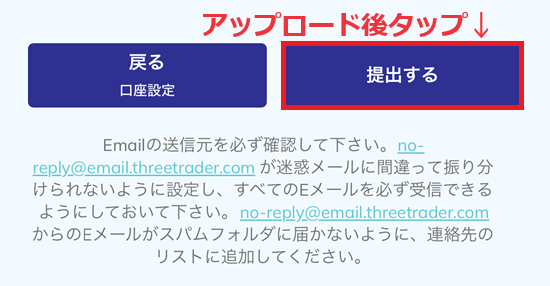
本人確認書類をアップロードし、『提出する』をタップすると、次のようなメールが届きます。
本人確認審査は、通常1営業日以内に終わります。
本人確認審査が完了すると、次のようなメールが届きます。
また、「取引口座番号」「取引サーバー」「パスワード(MT4・MT5ログイン用)」「レバレッジ」「通貨」が記載されたメールも届きます。
あとは、初回最低入金額を入金すれば、口座が有効になります。
ThreeTrader公式サイト:https://www.threetrader.com/jp/
ThreeTraderのMT4・MT5で取引を開始する
ThreeTraderのライブ口座を有効にできたら、MT4・MT5をダウンロードし、インストールしましょう。
MT4・MT5にログインすれば、取引を開始することができます。
ThreeTraderのMT4・MT5のダウンロードからログインまでの手順は、次の記事が参考になります。
カメジロー
トレードを始める準備はできました!
入金すれば、いつでもトレードを始めることができます。
ThreeTrader(スリートレーダー)の注意点
ThreeTraderの注意点は、1つあります。
アカウントは1人1つまで
ThreeTraderでは、アカウントは1人1つまで登録ができます。
1人で複数のメールアドレスを使って、複数のアカウントを持つことはできません。
ですが、口座は複数持つことができます。
追加で口座が必要なときは、ThreeTraderお客様ページにログインして、ライブ口座の追加を行いましょう。
ThreeTrader(スリートレーダー)の2段階認証
ThreeTraderで口座を開設したあとは、不正なログインを防止するため、2段階認証の設定を行いましょう。
2段階認証の設定方法
ThreeTraderの公式サイトを開き、『ログイン』をクリックし、お客様ページにログインします。
ThreeTrader公式サイトはこちら:https://www.threetrader.com/jp/

お客様ページにログインができたら、右上にある『こんにちは』にカーソルを持っていきます。
すると、メニューが開きますので、『アカウント設定』をクリックします。

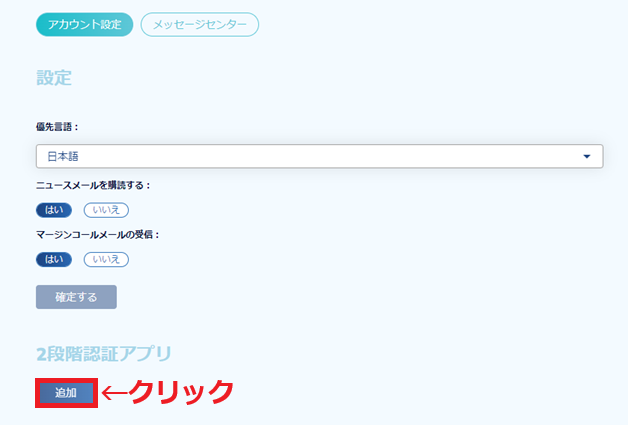
「2段階認証アプリ」の下にある『追加』をクリックします。
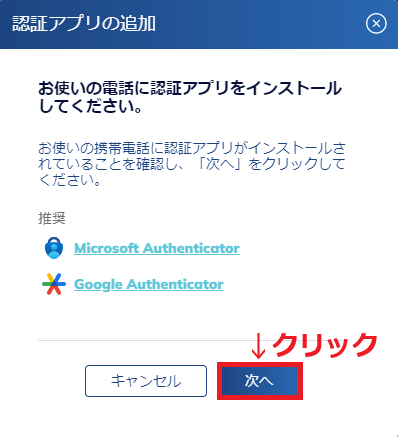
「Microsoft Authenticator」「Google Authenticator」のいずれかのアプリをインストールしたあと、『次へ』をクリックします。
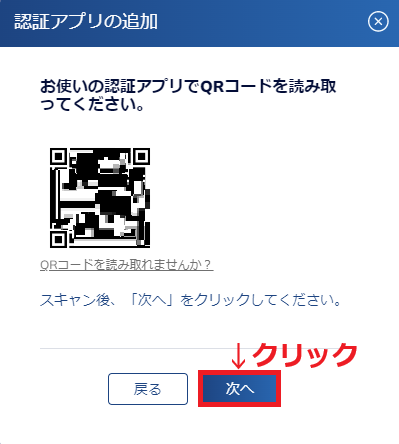
インストールした認証アプリから、QRコードを読み取ったあと、『次へ』をクリックします。
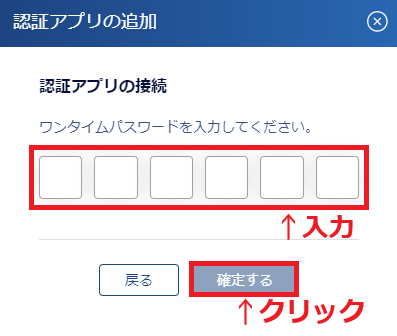
認証アプリに表示された6桁のワンタイムパスワードを入力し、『確定する』をクリックします。
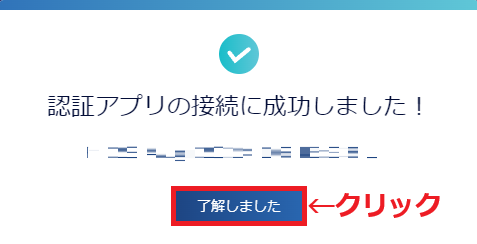
次のような画面になれば、二段階認証の設定完了です。
『了解しました』をクリックして、完了です。
カメジロー
不正なログインをされると、不正な出金をされる可能性が高まります。
できる限りセキュリティを高めて、お金を失うことがないようにしましょう!
まとめ
最後に、この記事の内容をまとめます。
- ThreeTraderの口座開設はカンタンにできる!
- トレードするためには、初回最低入金額を入金し、口座を有効化する必要がある!
ThreeTrader公式サイト:https://www.threetrader.com/jp/